
最近在VMware虚拟机安装Ubuntu Server版,全是用SSH命令行操作,为了更好的体验,需要安装Vmware Tools,于是经过网上搜寻以及自己操作,得出一下教程,这个适用于桌面版和服务器版!都是需要用终端操作!以下是详细步骤:
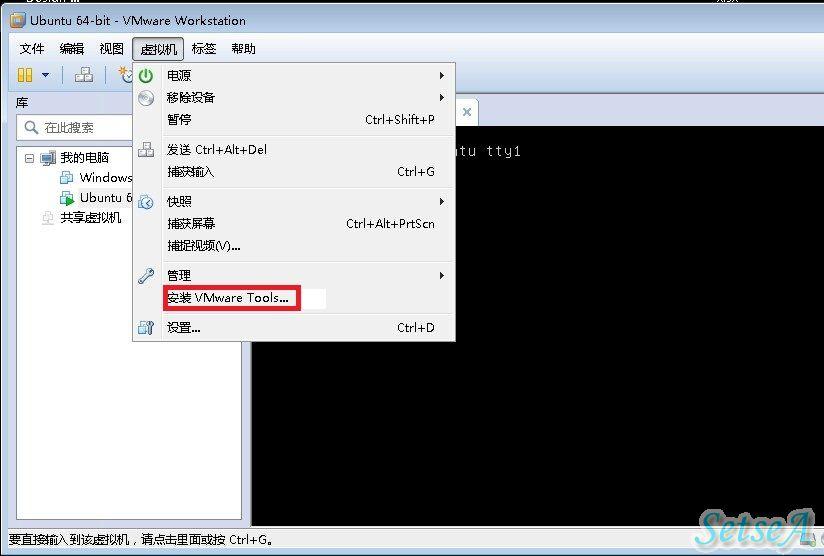
1、点击菜单栏—虚拟机—安装VMware Tools,VMware会自动加载安装镜像文件
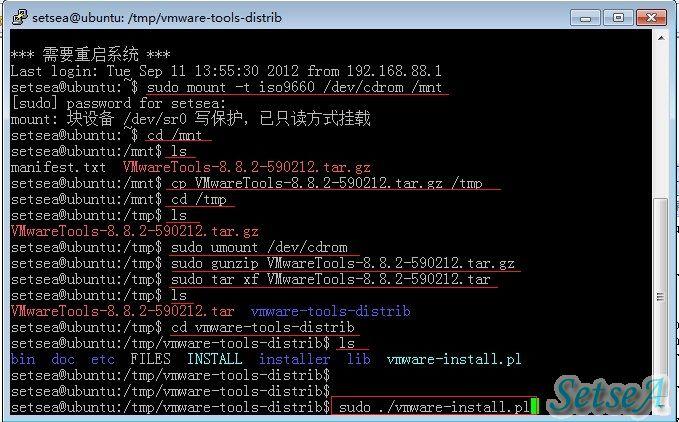
2、我们需要先加载光驱然后将安装文件复制解压出来,以下是全部命令:
sudo mount -t iso9660 /dev/cdrom /mnt /* 加载光驱到mnt目录 */
cd /mnt /* 切换到mnt目录 */
ls /* 列出mnt目录所有文件,以便于我们查看那个是VMware Tools安装文件 */
cp VMwareTools-8.8.2-590212.tar.gz /tmp /* 复制VMware Tools安装文件到临时文件夹/tmp */
cd /tmp /* 切换到临时文件夹/tmp */
ls /* 列出临时文件夹/tmp所有文件和目录 */
sudo umount /dev/cdrom /* 安装文件我们已经拷贝出来了,那就卸载掉光驱 */
sudo gunzip VMwareTools-8.8.2-590212.tar.gz /* 解压缩安装文件,从.gz文件将tar文件释放出来 */
sudo tar xf VMwareTools-8.8.2-590212.tar /* 解压缩安装文件 */
ls /* 列出当前目录所有文件,以便于查看我们解压缩的文件夹在哪! */
cd vmware-tools-distrib /* 切换到家压缩出来的文件夹 */
ls /* 列出 vmware-tools-distrib文件夹中所有文件,以便于查看安装文件名是哪一个 */
sudo ./vmware-install.pl /* 执行安装文件 */
以下是所有命令截图:
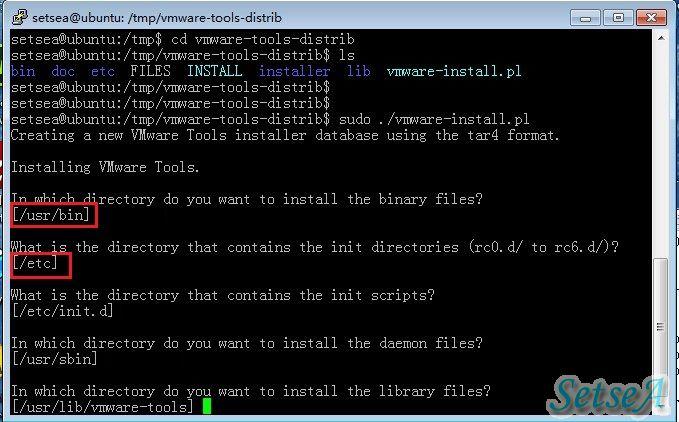
3、安装过程中有一些安装位置和功能选择,一路回车即可!
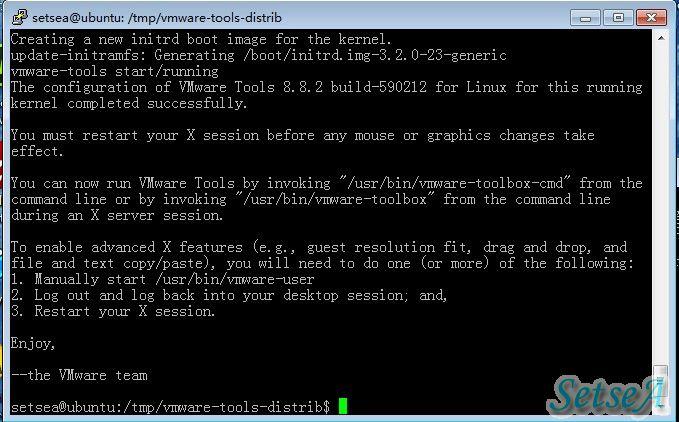
4、至此VMware Tools在Ubuntu上安装完毕!
您可能对以下相关文章感兴趣: