
最近测试startssl上的免费ssl证书,于是就为子域名申请了一个做测试!但是在自己的电脑上(win7 IIS)测试,从服务器管理中导入证书,但在默认网站上绑定443端口时出错!提示“指定的会话登录不存在”。在事件日志中发现:系统日志中错误为“尝试访问 SSL 服务器 凭据私钥时发生错误。从加密模块返回的错误代码为 0x8009030d。内部错误状态为 10001。”安全日志中“审核失败-密钥文件操作失败”,在网上查找有人说权限不足,有人说删掉重做!终于在微软网站上找到了解决方法!
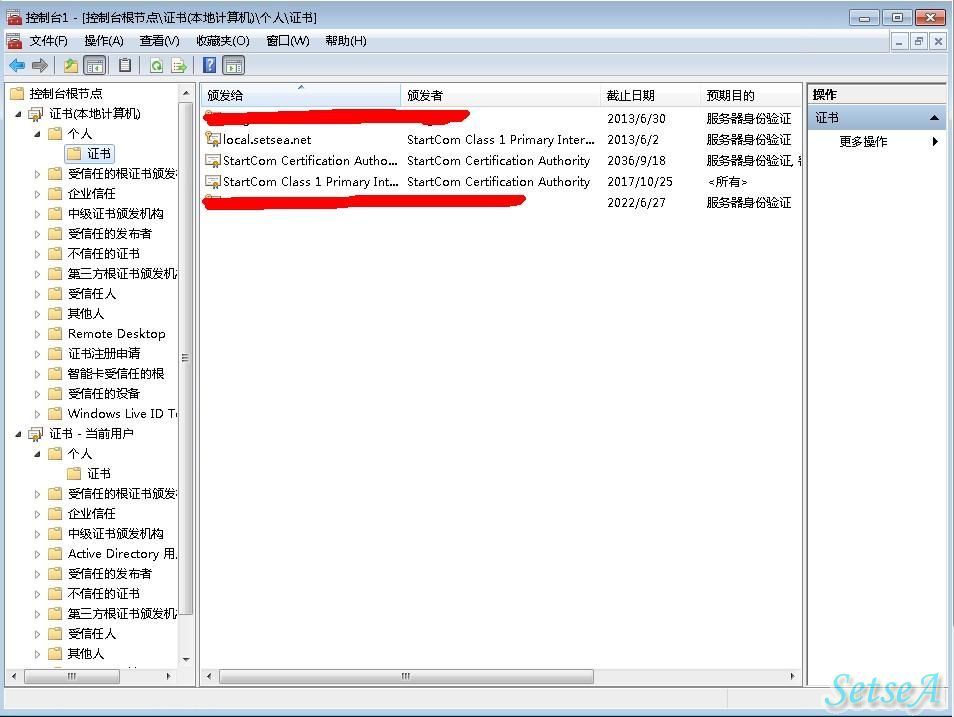
原来需要将当前用户中的证书导出来,然后再添加到本地计算机中,操作如下:
要解决此问题,请将私钥与证书从本地用户存储导出到.pfx 文件中。然后,证书从.pfx 文件导入到本地计算机存储区。请执行以下步骤:
- 打开证书管理单元。请执行以下步骤:
- 单击开始,单击运行,键入mmc,然后单击确定
- 在文件菜单上单击添加/删除管理单元
- 在独立选项卡上,单击添加
- 单击证书,然后单击添加
- 单击我的用户帐户,然后单击完成
- 单击添加单击计算机帐户,单击下一步,然后单击完成
- 单击关闭,然后单击确定
- 从本地用户存储私钥和证书导出到一个.pfx 文件。请执行以下步骤:
- 展开证书-当前用户,展开个人,然后单击证书
- 用鼠标右键单击证书单击所有任务、 都单击导出,然后都单击 $下一步
- 单击以选择是,导出私钥复选框,然后单击下一步两次。
- 在密码框和确认密码框中,键入密码,然后单击 $下一步
- 在文件名框中,键入您想要使用,单击下一步,然后单击完成的名称
- 在证书导出向导对话框中,单击确定
- 证书从.pfx 文件导入到本地计算机存储区中。请执行以下步骤:
- 展开证书 (本地计算机),然后展开个人
- 用鼠标右键单击证书,单击所有任务、 都单击导入,然后都单击 $下一步
- 在文件名框中,键入您在步骤 2e 中指定的文件名称,然后单击 $下一步
- 在密码框中,键入中指定的密码步骤 2d,然后单击 $下一步两倍。
- 单击完成,然后单击确定
详情可以参考微软官网解释:当您使用证书管理单元从本地用户存储复制的证书和私钥私钥不复制到本地计算机存储区