
今天刚装上ubuntu 11.10,安装后发现界面与ubuntu 10不一样了,而且更改语言选项也不一样了,不得已只能慢慢摸索!还好最后找到了如何更改的用户语言选项了!下面分享一下更改语言选项的方法:
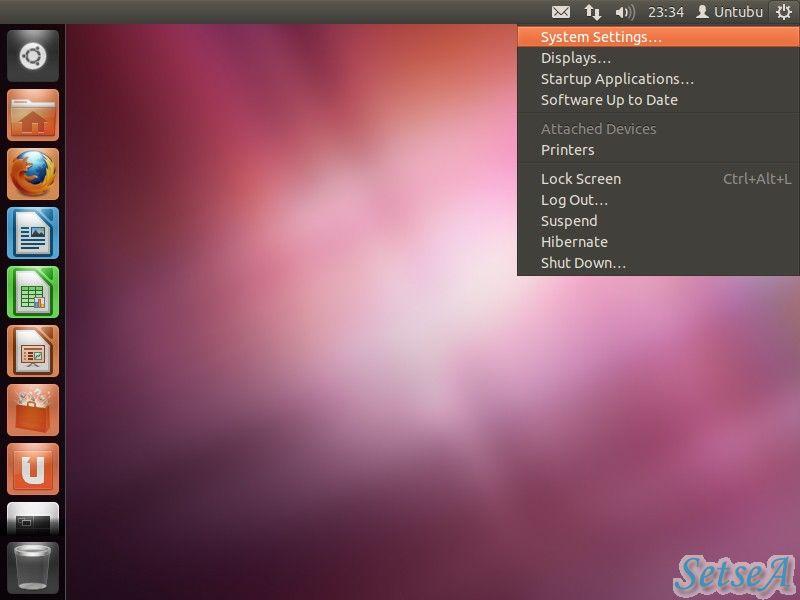
1、点击桌面右上角最右边的“齿轮”,选择“system settings”进入系统设置!
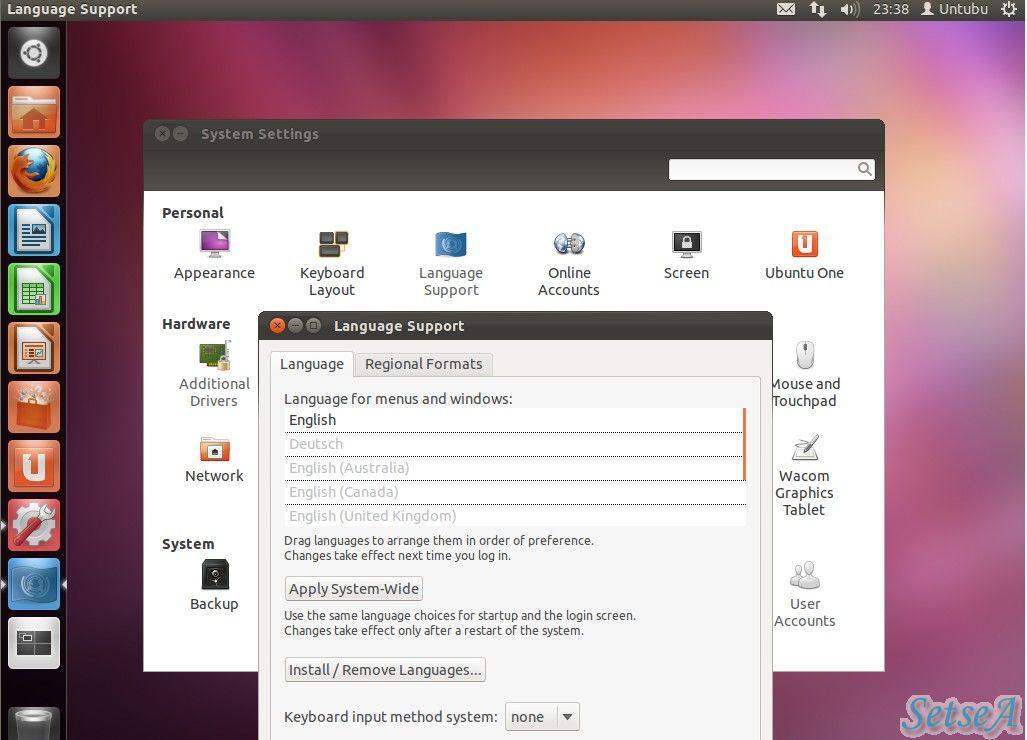
2、点击“Language Support”——“Install/Remove Language”安装汉语!
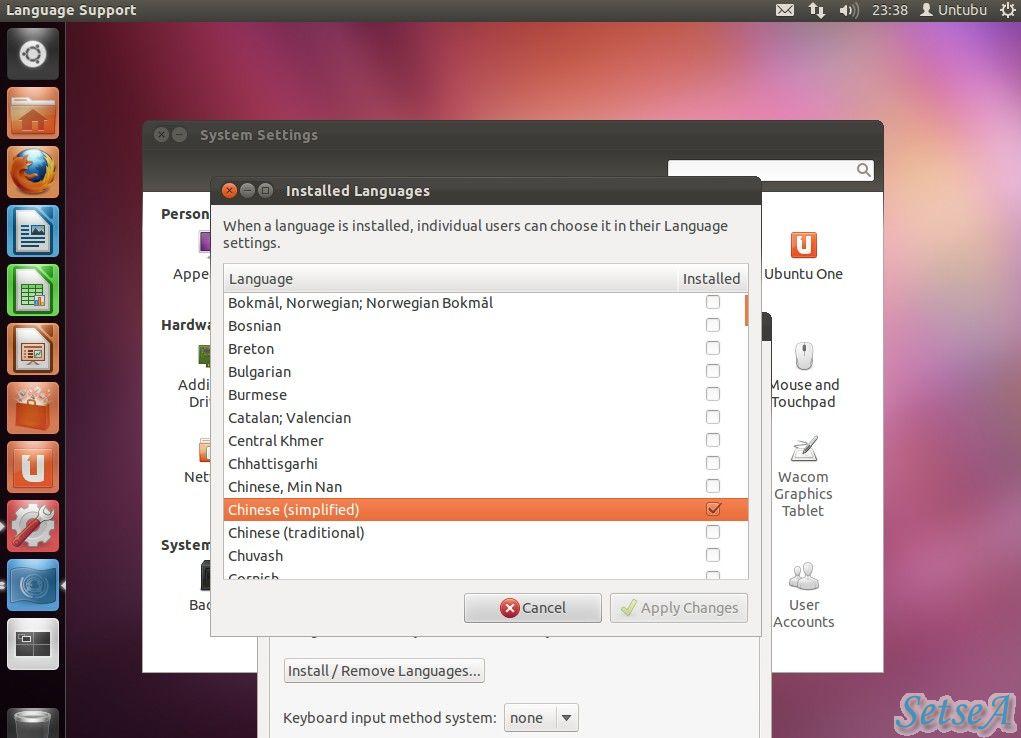
3、找到Chinese (Simplified)选项,在后面选框中打勾!然后点击“Apply Changes”,在此过程中会要你输入管理员密码,然后会开始下载安装语言包!
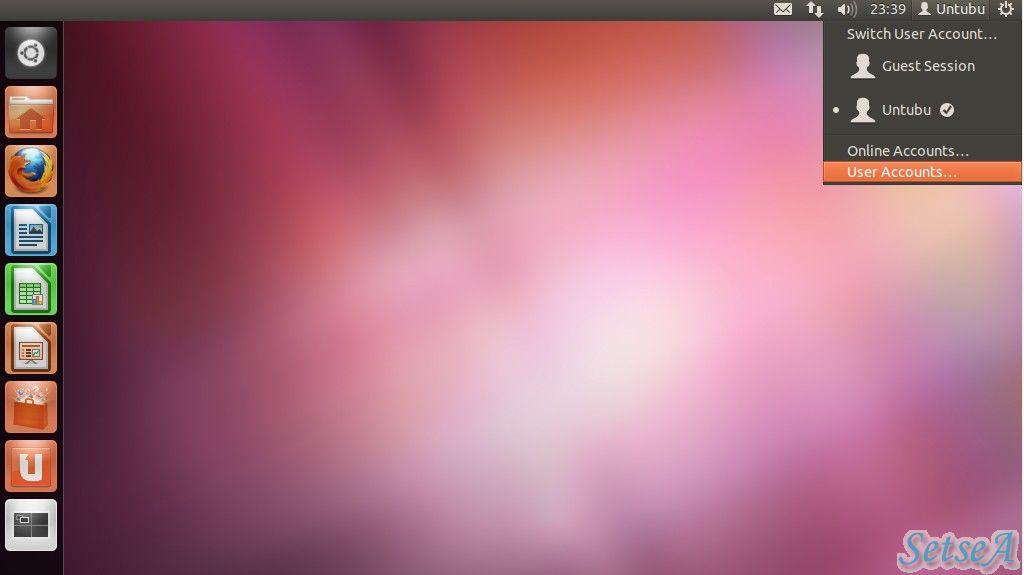
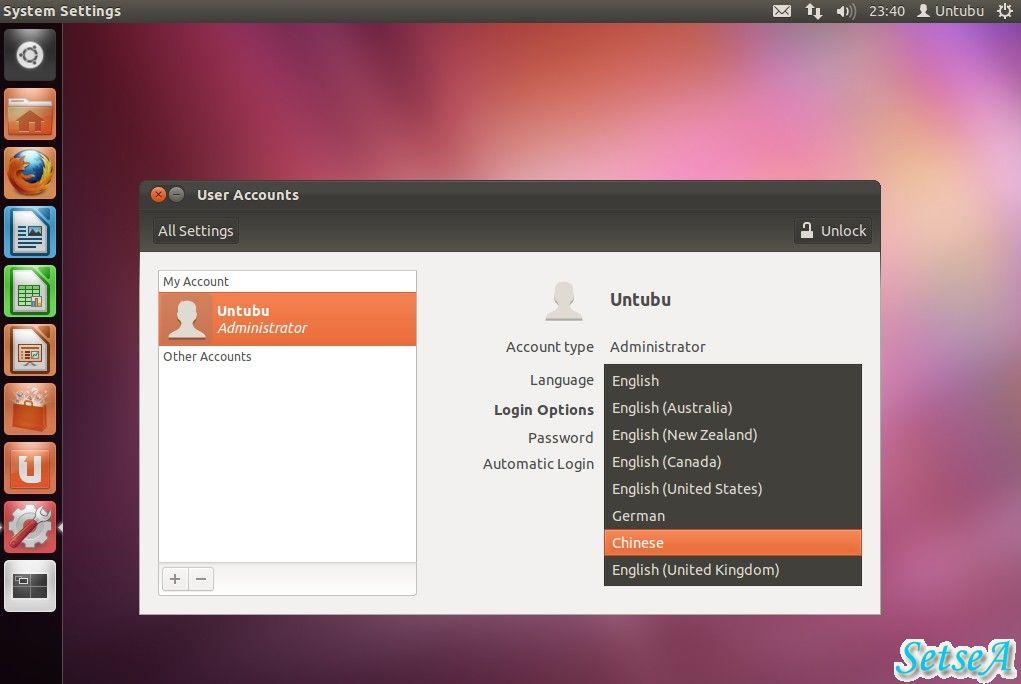
4、语言包安装完毕后,点击右上角的账户管理选项即“人头”,进入“User Accounts”账户管理界面!
5、在账户管理的右侧挥发新有一个Language选项,默认为“English”,将其改为“Chinese”,然后退出!
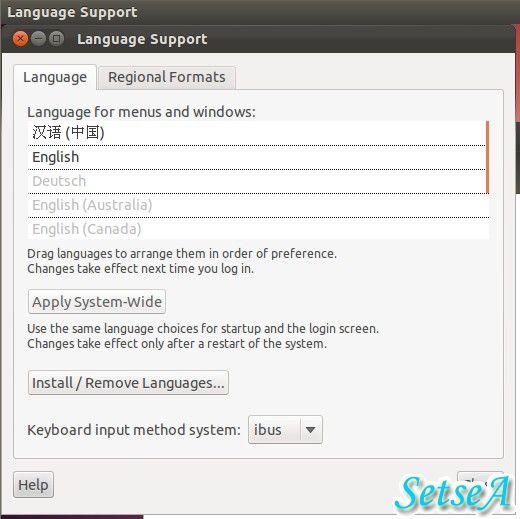
6、再次进入“Language Suuport”语言支持选项就会发现上面多了一个“汉语(中国)”,我们点击"Apply System-Wide"应用到系统全局配置!
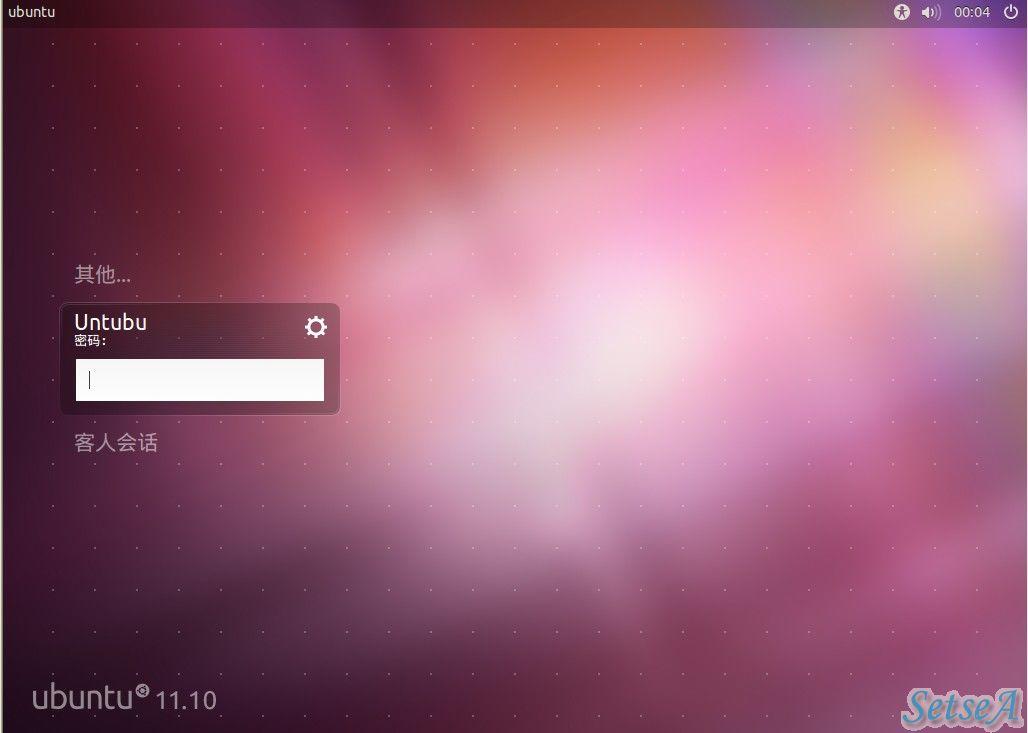
7、注销系统后,就会发现登录界面已经变为了中文!
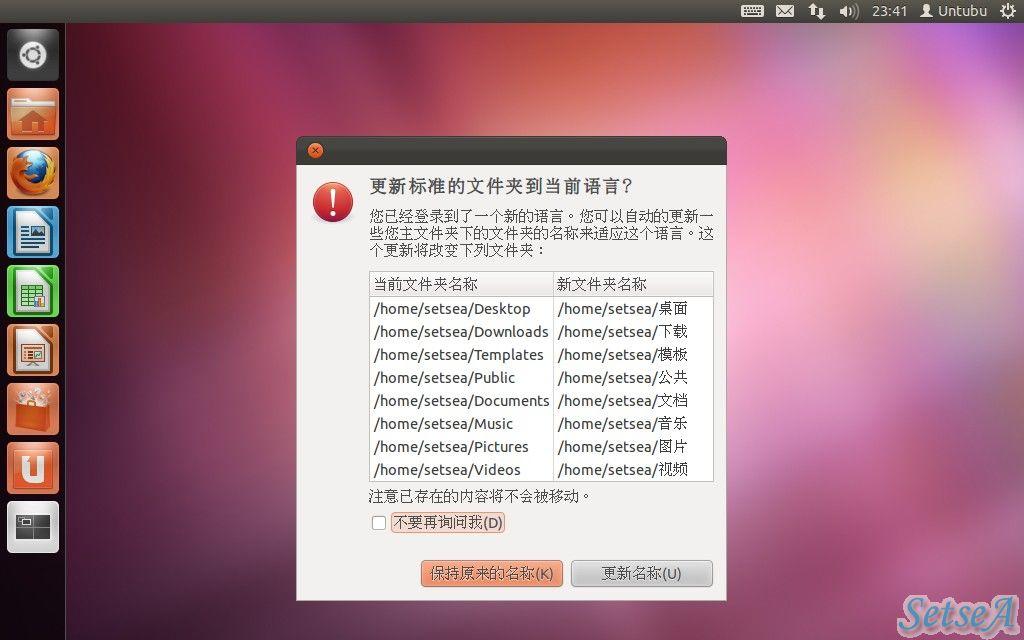
8、登录系统后会发现系统界面已经变为了中文,并询问是否更改文件夹名称!至此,我们已经将Ubuntu 11.10变为了中文界面!
您可能对以下相关文章感兴趣:
感谢楼主,自己的E文还是不过关,楼主帮了大忙。不知道楼主还有木有其他的指导性文档,给我和这个小白学习学习的。

呃 貌似没有,最近忙没有玩Ubuntu了!
十分感谢楼主分享哈,我是一小白才玩虚拟机呢 今天搞半天都没弄成中文郁闷得很呢 楼主有联系方式不 以后遇到问题好请教你呢

太感谢了,小白无知
我的目的就是这个!谢谢访问留言支持!
谢谢!
没错,感谢。
很好,帮我解决了问题,谢谢,呵呵
呵呵~我的目的达到了!